
VPN для Chrome: как установить и настроить MeerGuard
Как установить VPN-расширение MeerGuard в Google Chrome, подключиться без регистрации и настроить правила для сайтов. Бесплатный режим и ограничения.
VPN для Chrome можно включить прямо в браузере: установите MeerGuard из магазина расширений и смахните переключатель подключения. Для первого запуска аккаунт не нужен, доступен бесплатный гостевой режим с ограничениями.
Ниже разберём установку, вход в аккаунт и настройки отдельных сайтов. Инструкция относится к Google Chrome на компьютере. Расширение управляет соединениями браузера; установленные на компьютере приложения остаются за его пределами.
Как установить VPN-расширение в Chrome
Установите MeerGuard из Chrome Web Store, закрепите значок на панели браузера и откройте окно расширения. Подключение включается переключателем. На первом запуске можно остаться без аккаунта и использовать доступный бесплатный режим. Если у вас уже есть подписка, войдите в тот аккаунт, на котором она оформлена.
- В настольном Chrome откройте MeerGuard VPN в Chrome Web Store.
- Нажмите «Установить». Прочитайте запрос разрешений и подтвердите установку расширения.
- Нажмите значок расширений рядом с адресной строкой Chrome. Найдите MeerGuard и закрепите его значок кнопкой с булавкой.
- Откройте MeerGuard. Для бесплатного старта регистрацию можно пропустить.
- Смахните переключатель подключения и дождитесь изменения состояния в окне расширения. После этого откройте нужный сайт.
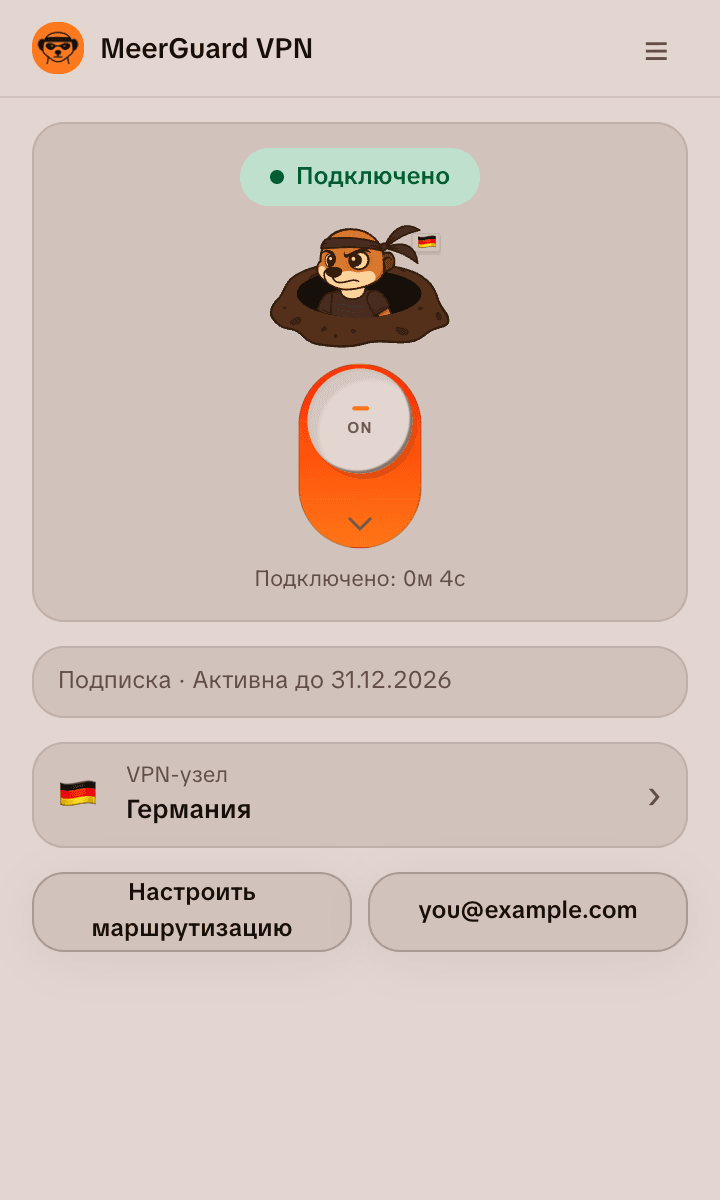
Скриншот локального тестового стенда. Данные демонстрационные: они не подтверждают соединение с сервером и не описывают действующий тариф.
Если Chrome запрещает установку, проверьте, не управляет ли браузером работодатель или учебное заведение. В таком профиле расширения может разрешать администратор. Загрузка стороннего файла не решает вопрос разрешений.
Ссылка на установку также доступна на странице расширения MeerGuard. Отдельный установщик для компьютера в этом сценарии не нужен.
Что защищает расширение, а что остаётся вне его
MeerGuard в Chrome работает как браузерный прокси: направляет выбранные соединения браузера через сервер сервиса. Программы на компьютере, другие браузеры и прямые исключения этим маршрутом не пользуются. Поэтому включённый переключатель сам по себе не означает, что весь трафик устройства или каждый открытый сайт идёт через VPN.
| Где открываете сайт или приложение | Как действует расширение |
|---|---|
| Сайт в Chrome с маршрутом через VPN | Направляет соединение через сервер MeerGuard |
| Сайт с прямым правилом или исключением умной маршрутизации | Оставляет прямое соединение |
| Другой браузер | Не управляет его соединениями |
| Мессенджер или игра отдельным приложением | Не управляет их соединениями |
| Локальный адрес и служебный API расширения | Использует прямой маршрут |
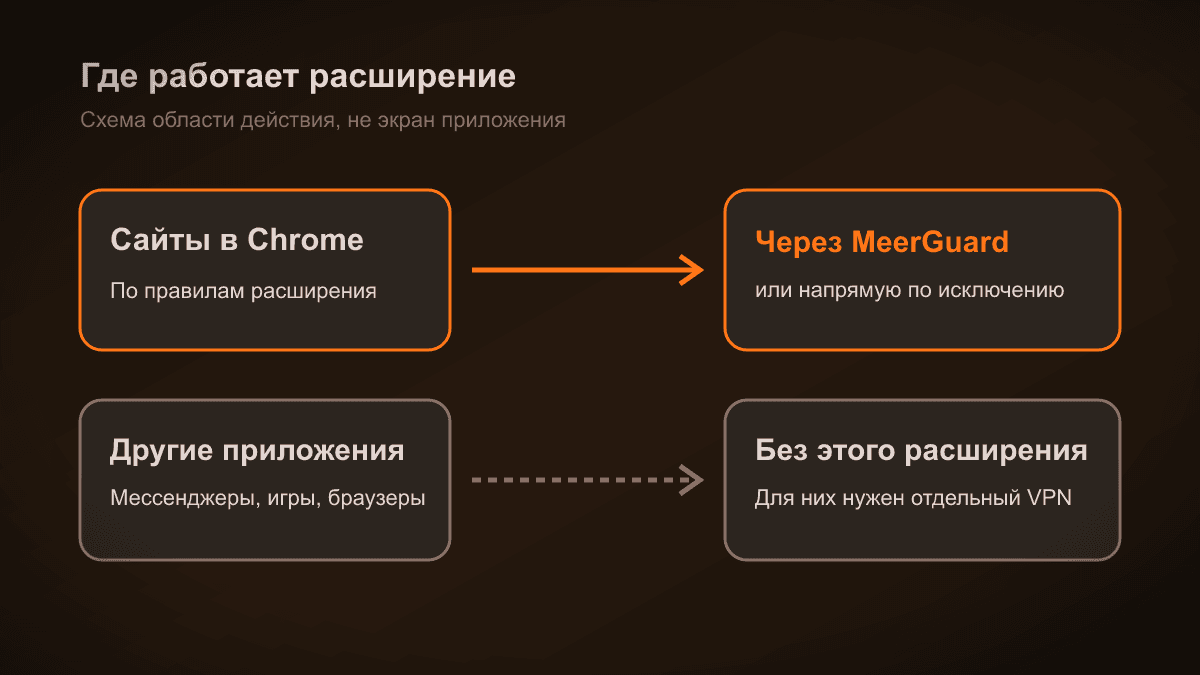
Здесь «напрямую» означает без прокси расширения. Если на компьютере включён системный VPN, такое соединение может проходить через него, а сайт увидит адрес его сервера.
Например, вы включили MeerGuard и открыли сайт в Chrome. При этом звонок в отдельном приложении продолжает работать по собственному соединению. Для приложений нужен другой способ подключения: см. инструкцию по VPN на компьютере.
Расширение также не стирает историю входов. Если вы авторизовались на сайте, сайт знает ваш аккаунт независимо от адреса соединения. Подробнее о границах технологии рассказываем в статье что такое VPN и как он работает.
Бесплатный режим и подключение подписки
MeerGuard позволяет начать работу без регистрации. Бесплатный режим ограничен, а доступный объём и условия показывает само расширение. Войти можно через email или Telegram. Для доступа к существующей подписке используйте связанный с ней аккаунт: вход с другим адресом почты не перенесёт покупку автоматически.
Гостевой режим подходит, чтобы начать работу без создания аккаунта. Следите за остатком в интерфейсе: бесплатный доступ не означает безлимитный. Когда доступного объёма не хватает, проверьте предложенные в расширении условия продолжения работы.
При входе через email следуйте подсказкам с кодом подтверждения. Если выбираете Telegram, завершите предложенный расширением процесс авторизации и вернитесь в Chrome. Затем проверьте, что в окне отображается ожидаемый аккаунт и подписка.
Цена, квота и доступные серверы могут меняться. Перед оплатой ориентируйтесь на текущий экран тарифа, особенно если пришли из старого обзора или со скриншота. О различиях бесплатных моделей доступа есть отдельный разбор: чем платит пользователь бесплатного VPN.
Как настроить VPN для отдельных сайтов
В настройках MeerGuard откройте «Маршрутизация». Выберите режим «Везде, кроме списка» или «Только на выбранных сайтах», затем добавьте нужные правила. Умная маршрутизация может оставлять отдельные сайты на прямом соединении. Блок «Проверить сайт» объяснит, куда расширение направит указанный адрес и какое правило определило этот выбор.
Режим «Везде, кроме списка» подходит, когда через VPN должна работать основная часть сайтов. При включённой умной маршрутизации некоторые адреса, например банковские сервисы, получают прямой маршрут. Это учитывается отдельно от списка, который вы заполнили вручную.
В режиме «Только на выбранных сайтах» остальное открывается напрямую. Он полезен, если расширение нужно для конкретных ресурсов, а менять маршрут остальных страниц вы не собираетесь. Умная маршрутизация в этом режиме неактивна.
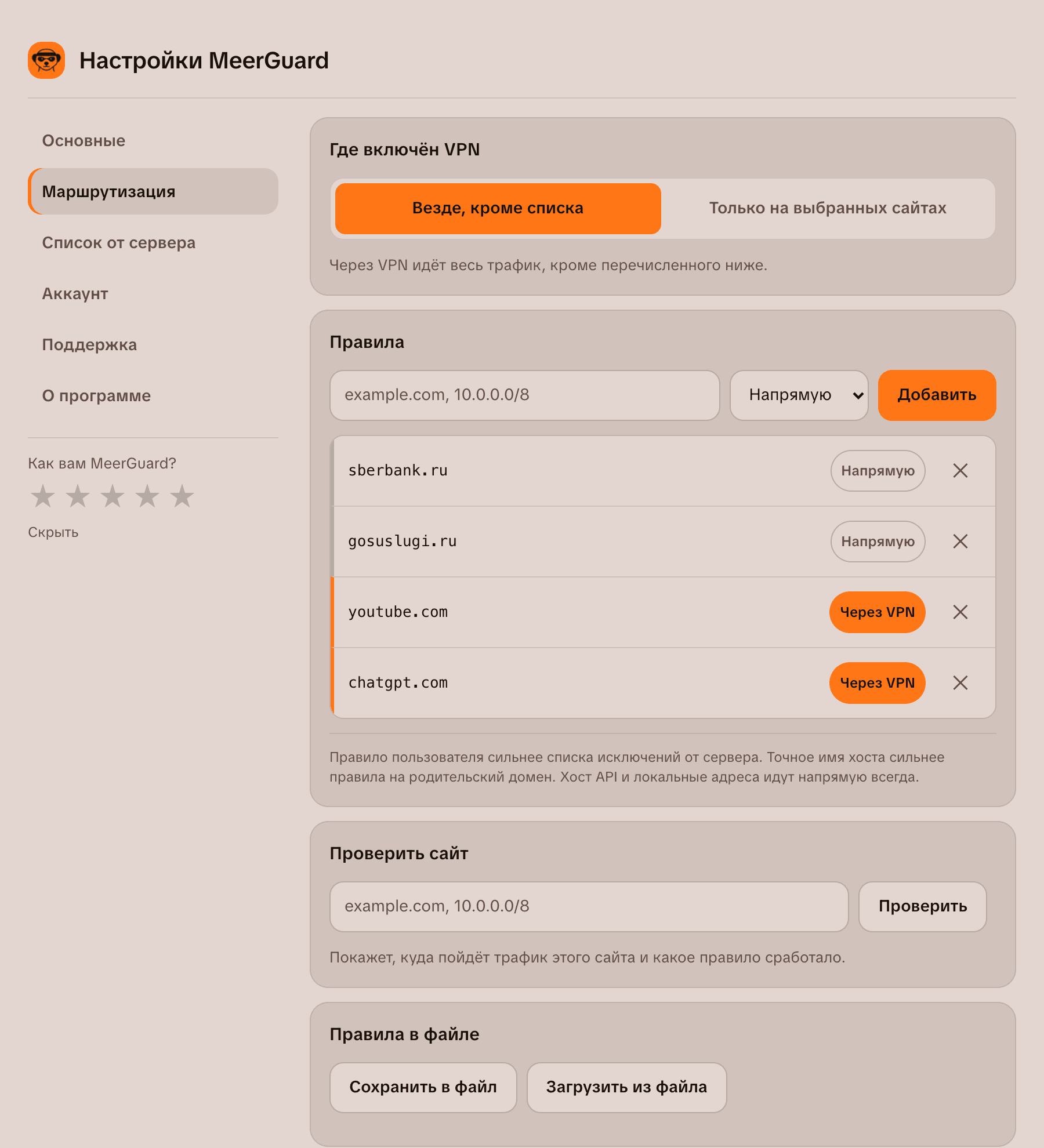
Скриншот локального тестового стенда с демонстрационными данными. Содержимое списков приведено для показа интерфейса.
Чтобы разобраться с одним сайтом:
- Введите его адрес в блоке «Проверить сайт» и нажмите «Проверить».
- Прочитайте результат: выбранный маршрут и причину.
- Если нужен другой маршрут, добавьте собственное правило и повторите проверку.
Ваше правило имеет приоритет над серверным списком исключений. Более точное имя хоста имеет приоритет над правилом для родительского домена. Однако локальные адреса и служебный API расширения всегда идут напрямую.
Не путайте эту проверку с измерением IP: она объясняет решение настроек. И смотрите на полный адрес. Страница и её видеоплеер могут обращаться к разным доменам, поэтому правило для главной страницы не обязательно охватит всё её содержимое.
Что происходит при обрыве: kill switch и WebRTC
Kill switch ограничивает выход напрямую при потере прокси-соединения для маршрутов, которые должны идти через VPN. Прямые исключения сохраняются. Отдельная настройка «Блокировать WebRTC» ограничивает передачу адреса через этот механизм браузера. По умолчанию она выключена: её включение может нарушить звонки, мессенджеры и стриминг в Chrome.
Эти настройки находятся в разделе «Основные». Если сервер недоступен и страницы перестали загружаться, сначала попробуйте восстановить подключение. Отключение kill switch меняет поведение при сбое; не используйте его как привычный способ убрать сообщение об ошибке.
WebRTC нужен, в частности, для связи в браузере. Если включаете его блокировку, проверьте нужный вам сервис звонков до созвона. При проблеме верните настройку и повторите проверку. Сам факт включения этой опции не доказывает отсутствие любых утечек и не расширяет защиту на другие приложения.
Что проверить, если сайт не открывается
Начните с состояния подключения и сообщения об ошибке в MeerGuard. Затем проверьте доступный объём или подписку, правило нужного сайта и встроенную диагностику. Если проблема остаётся, передайте поддержке текст ошибки и результат диагностики. Так можно разбирать конкретный сбой, не меняя все настройки подряд.
Проверьте, загружаются ли другие страницы. Если не работает один сайт, начните с «Проверить сайт». Если не загружается ничего, посмотрите состояние подключения и доступ к сети. Также проверьте, не управляет ли прокси другое расширение Chrome.
Для встроенной диагностики откройте настройки MeerGuard, раздел «Поддержка», и нажмите «Проверить». Прочитайте результат. Если появилась кнопка «Переподключиться», попробуйте её. Для обращения к поддержке рядом есть «Скопировать диагностику» и «Написать в поддержку».
Для обращения в поддержку укажите версию Chrome, версию MeerGuard и последовательность действий до ошибки. Перед отправкой скриншота закройте личные данные; коды входа передавать не нужно.
Частые вопросы
Как установить VPN в Chrome?
Откройте карточку MeerGuard в Chrome Web Store на компьютере, нажмите «Установить» и подтвердите разрешения. Закрепите расширение на панели Chrome, откройте его и смахните переключатель подключения.
Есть ли бесплатный VPN для Chrome без регистрации?
В MeerGuard можно начать без аккаунта в бесплатном гостевом режиме. Доступный объём и текущие условия смотрите в расширении. Бесплатный режим имеет ограничения; для использования подписки войдите в свой аккаунт.
Можно ли установить MeerGuard в Chrome на телефоне?
Эта инструкция относится к настольному Chrome. Расширение MeerGuard не заявлено для мобильного Chrome. Отправка расширения на компьютер с телефона не устанавливает его в браузер телефона.
Почему при включённом расширении сайт видит обычный IP?
Сайт может идти напрямую из-за умной маршрутизации или вашего правила. В настройках откройте «Маршрутизация», введите адрес в блоке «Проверить сайт» и посмотрите, какое правило сработало. Проверка показывает выбранный маршрут, а не измеряет фактический IP.
Установить MeerGuard для Chrome можно из официального магазина. После установки начните с подключения и проверьте маршрут сайта, для которого вам нужен VPN.
Источники
Инструкция подготовлена 3 октября 2026 года по опубликованному описанию MeerGuard 1.1.0 и интерфейсу этой версии. Скриншоты показывают тестовый стенд; замеры скорости и проверка живого соединения в статью не входят.
- Справка Google: установка расширений и управление ими.
- Карточка MeerGuard VPN в Chrome Web Store.
- Настройки MeerGuard: «Основные», «Маршрутизация», «Правила» и «Проверить сайт» в установленном расширении.
Похожие статьи

VPN на телевизоре LG: два рабочих способа и что не работает
На LG с webOS клиент Happ не устанавливается: своего магазина VPN-приложений у webOS нет. Два рабочих пути: Android-приставка за 1 000 ₽ и VPN на роутере. Плюс разбор мифов — Smart DNS и раздача с телефона, которые в интернете советуют, а работать они не будут.
Zapret не работает: почему перестал и что делать дальше
Утилита работала полгода, а теперь сервисы снова не открываются. Что именно ломается при обновлении фильтрации, как это чинится, и в каких случаях Zapret не поможет в принципе.

Тикток не работает с ВПН: что проверить и что не лечится
Лента застряла в 2022, видео не заливается, а с ВПН у соседа всё работает. Что чинится сменой адреса, что не чинится ничем, отдельно про айфон и проверка за минуту.
Попробуйте MeerGuard VPN
Три дня полного доступа за 1 ₽. Без автопродления.