
Happ на ПК: скачать и настроить на Windows, macOS, Linux
Где скачать Happ для компьютера, как установить на Windows, macOS и Linux, добавить ключ и что делать, если соединение не поднимается.
MeerGuard — 3 дня полного доступа за 1 ₽
ПопробоватьНа компьютере всё проще, чем на телефоне: приложение ставится обычным установщиком, магазин не нужен. Сложность ровно одна — Windows при первом запуске покажет предупреждение, и это нормально.
Ниже: где взять файл под каждую систему, как пройти установку, куда вставить ключ и что делать, если соединение поднялось, а сайты не открываются.
Что такое Happ и почему именно он
Happ — бесплатный клиент, то есть программа, которая читает ключ и поднимает соединение. Сама по себе она никуда не подключает: нужен ключ от сервиса, у которого вы покупаете доступ. Что это за строка и как она устроена, разобрано отдельно — ключ для VPN.
Мы поддерживаем только этот клиент, и это осознанное ограничение: ключ рассчитан на него, а обещать работу в произвольном стороннем приложении мы не будем.
Где скачать
Официальный источник один — страница релизов проекта на GitHub. Оттуда же берут файлы все остальные сайты, которые вы найдёте по запросу.
| Система | Что скачивать |
|---|---|
| Windows | установщик setup-Happ.x64.exe |
| macOS | образ Happ.macOS.universal.dmg или приложение в App Store |
| Linux | пакет под свой дистрибутив: .deb, .rpm или .pkg.tar.zst |
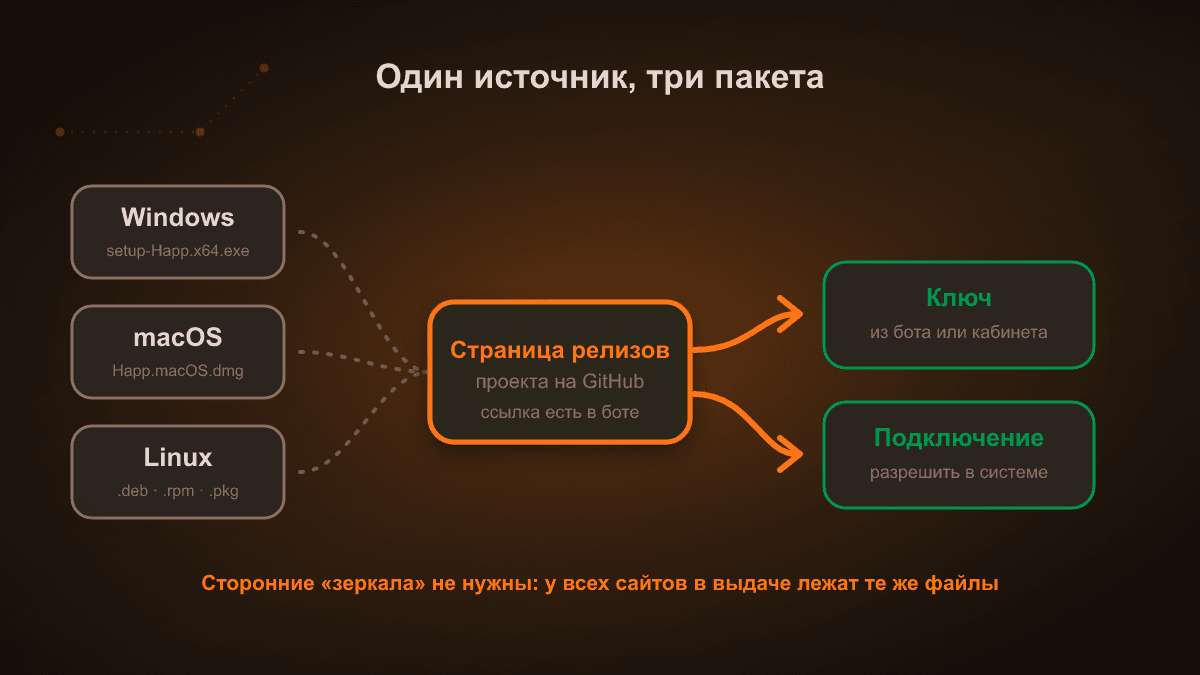
Ссылка на актуальный релиз есть в нашем боте: она ведёт на ту же страницу, просто не нужно искать. Скачивать установщик со сторонних «зеркал» не стоит — под видом клиента там встречается что угодно.
Windows: установка и первый запуск
Запустите скачанный .exe. На этом шаге появится синее окно SmartScreen с надписью «Система Windows защитила ваш компьютер».
Это не признак вируса. SmartScreen предупреждает про любые программы, у которых нет дорогого сертификата издателя, — у бесплатного проекта с открытым кодом его и не будет. Нажмите «Подробнее», затем «Выполнить в любом случае».
Второе, что стоит сделать сразу, — добавить Happ в исключения брандмауэра. Windows спросит об этом сам при первом подключении: в окне «Разрешить связь» отметьте обе сети, частную и общественную. Если окно не появилось или вы случайно нажали «Отмена», приложение будет запускаться, а соединение подниматься не будет: разрешение выдаётся один раз, и без него трафик просто не выпускается наружу.
То же касается сторонних антивирусов с собственным сетевым экраном: там Happ добавляется в исключения вручную, в разделе про доступ приложений к сети.
macOS
Два пути. Первый — App Store, если приложение доступно в вашей стране аккаунта. Второй, независимый от магазина, — образ .dmg со страницы релизов: открываете и перетаскиваете приложение в «Программы».
При первом запуске macOS спросит разрешение на добавление конфигурации VPN — это штатный системный диалог, без него туннель не поднимется.
Linux
Три пакета под разные дистрибутивы: .deb для Debian и Ubuntu, .rpm для Fedora и родственных, .pkg.tar.zst для Arch. Ставятся обычным пакетным менеджером системы, отдельных репозиториев подключать не нужно.
Как добавить ключ
Ключ выдаётся после оплаты — в Telegram-боте или в личном кабинете на сайте. Пробный доступ на три дня стоит 1 ₽, и ключ по нему такой же, как по полной подписке.
Дальше два способа. Первый: скопировать строку и открыть Happ — приложение само предложит добавить то, что лежит в буфере обмена. Второй: нажать в боте кнопку открытия в приложении, тогда ключ подтянется без копирования.
После добавления остаётся нажать подключение и разрешить системе поднять соединение.
Какой сервер выбрать
Серверы у нас в США, Германии и России. Для повседневной работы разница невелика — берите тот, что ближе.
Отдельный случай — сервисы, которые смотрят на геолокацию. Для них есть умный сервер США: для вас это одна точка подключения, а рабочий маршрут он подбирает внутри сам, без ручных переключений.
Российские сервисы — банки, госуслуги — с включённым туннелем часто отказываются работать. У нас маршруты для них настроены на стороне сервера и приезжают вместе с подпиской; как это устроено и что делать, если сайт всё-таки идёт не туда, — в разборе маршрутизации.
Если соединение не поднимается
| Что происходит | Причина | Что делать |
|---|---|---|
| Приложение установилось, но не запускается | Windows заблокировал файл после скачивания | правой кнопкой → «Свойства» → отметить «Разблокировать» |
| Кнопка нажата, соединения нет | нет разрешения в брандмауэре | добавить Happ в исключения, перезапустить |
| «Подключено», сайты не грузятся | список серверов устарел | нажать обновление подписки в приложении |
| Соединение рвётся при спящем режиме | система выгружает приложение | разрешить фоновую работу в настройках питания |
| Работает браузер, но не игры и лаунчеры | часть программ ходит мимо туннеля | проверить, включён ли системный режим, а не только браузерный |
| Всё работает, а банк не открывается | приложение идёт через туннель | оставить его вне туннеля, см. разбор маршрутизации |
Проверить, поднялось ли соединение вообще, можно за полминуты: откройте страницу проверки IP. Если там ваш город и ваш провайдер — туннеля нет, что бы ни показывало приложение.
Коротко
Скачать файл под свою систему со страницы релизов, пройти предупреждение SmartScreen на Windows, разрешить доступ в брандмауэре, добавить ключ, подключиться. Пять действий, из которых три делаются один раз.
Если ключа ещё нет, пробный доступ стоит 1 ₽ — три дня, чтобы проверить всё на своём компьютере и своём провайдере. На телефоне порядок другой: Android и iPhone разобраны отдельно.
Похожие статьи
ВПН на макбук: как установить и подключить за пять минут
Happ для macOS ставится из dmg-файла или из App Store, работает на Intel и Apple Silicon. Установка по шагам, ключ, системное разрешение и что делать, если соединение не встаёт.
Happ не работает: порядок, которым это чинит поддержка
Что делать, если Happ не подключается, подключился и не грузит, ругается на подписку или молчит на компьютере. Порядок шагов — тот, которым разбирает обращения наша поддержка: от самого результативного к редкому.
Маршрутизация в Happ: правила, настройка и обновление
Что такое правила маршрутизации в Happ, зачем нужны geosite.dat и geoip.dat, как проверить дату правил и обновить их вручную, если VPN подключён, а один сервис не открывается.
Попробуйте MeerGuard VPN
Три дня полного доступа за 1 ₽. Без автопродления.