
Happ на Android: установка, подключение и что если не так
Как установить Happ на Android и подключить VPN-ключ: из Google Play или APK, автоимпорт из Telegram, автозапуск, раздельное туннелирование и разбор частых сбоев.
На Android всё проще, чем на iPhone: приложение ставится из Google Play обычным способом, аккаунт другой страны не нужен. Дальше остаётся добавить ключ и один раз разрешить системе поднять соединение.
Ниже — весь путь по шагам, а в конце разбор двух ситуаций, из-за которых обычно пишут в поддержку: «не подключается» и «подключено, но ничего не грузится».
Что понадобится
Телефон или планшет на Android 7.0 и новее. Приложение Happ — бесплатное. И ключ от сервиса: у нас он выдаётся в Telegram-боте или в личном кабинете, а что он собой представляет, разобрано в статье про ключ для VPN.
Больше ничего: ни рут-прав, ни настройки системного VPN руками.
Шаг 1. Установить Happ
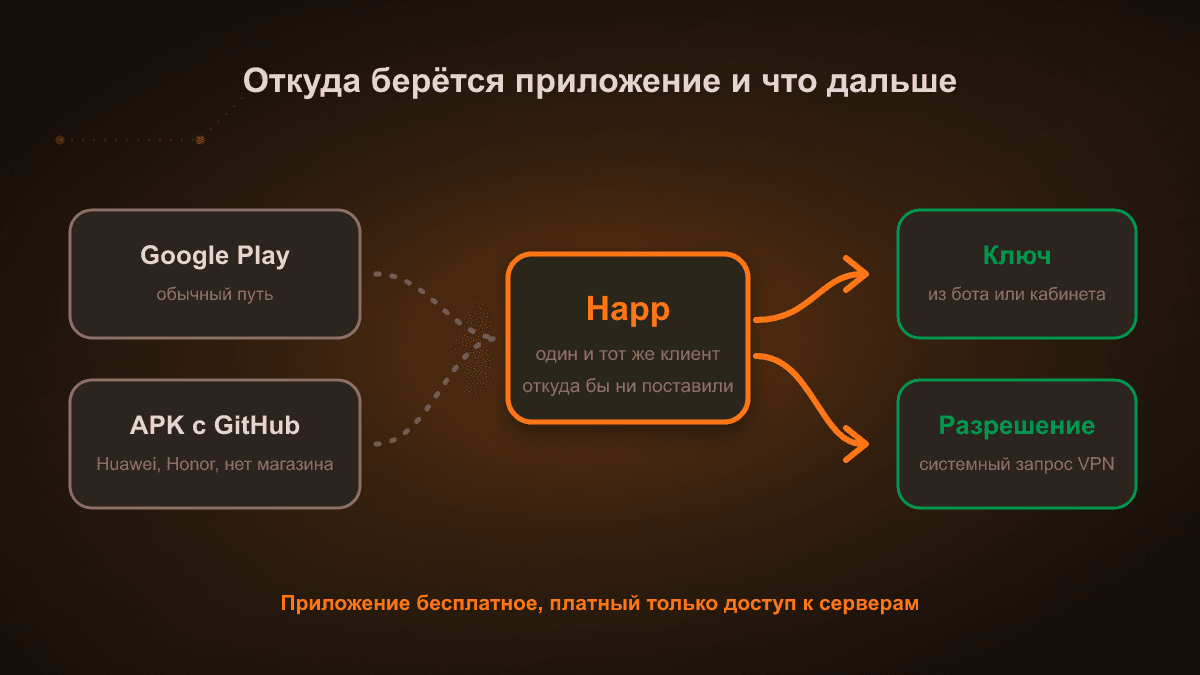
Обычный путь — Google Play, приложение называется Happ. Ставится как любое другое, региональных ограничений у него нет.
Если Google Play на устройстве нет или он не открывается, берите APK из релизов проекта на GitHub. Это тот же самый клиент, просто установленный файлом: система спросит разрешение на установку из этого источника, его нужно дать один раз.
Huawei и Honor без сервисов Google — как раз тот случай, когда путь с APK основной, а не запасной. AppGallery клиент не раздаёт, и искать его там бесполезно.
Шаг 2. Получить ключ
Ключ выдаёт сервис, у которого вы покупаете доступ. В MeerGuard — в Telegram-боте после оплаты или в личном кабинете на сайте, там же, где видно срок подписки.
Пробный доступ на три дня стоит 1 ₽, и ключ по нему выдаётся такой же, как по полной подписке: проверить телефон можно до того, как платить за месяц.
Шаг 3. Добавить ключ в приложение
Два способа, оба занимают меньше минуты.
По ссылке. Нажмите на ключ прямо в Telegram. Android спросит, каким приложением открыть, выберите Happ — он подхватит настройки сам и добавит их в список.
Через буфер. Скопируйте строку целиком, откройте Happ и нажмите «плюс»: приложение предложит добавить то, что лежит в буфере обмена. Этот путь выручает, когда ссылка из мессенджера открывается не тем приложением.
Шаг 4. Подключиться
Нажмите кнопку подключения. Android покажет системное окно с запросом на создание VPN-соединения — его нужно разрешить.
Окно появляется один раз для каждого приложения, это механизм самой системы. Пока туннель активен, в статус-баре висит значок ключа: по нему всегда видно, включено соединение или нет, даже если приложение закрыто.
Чтобы не приходилось включать вручную
Здесь начинается то, чего в коротких инструкциях обычно нет, а спрашивают об этом чаще всего.
Автозапуск включается в настройках самого Happ: клиент поднимает соединение вместе с системой, и телефон после перезагрузки оказывается уже под VPN.
Оптимизация батареи — главный враг стабильного соединения на Android. Система считает фоновое приложение бездельником и усыпляет его, туннель рвётся, а уведомления об этом нет. Лечится в системных настройках: найдите Happ в списке приложений и снимите ограничения на работу в фоне. На прошивках Xiaomi, Huawei и Samsung эта настройка спрятана глубже обычного и называется по-разному — ищите «автозапуск» и «экономия энергии».
Если соединение рвётся каждые несколько часов и восстанавливается только при открытии приложения — дело почти наверняка в этом, а не в сервере.
Что пускать через VPN, а что мимо
По умолчанию через туннель идёт весь трафик телефона. Это не всегда удобно: российские банки и Госуслуги с включённым VPN часто отказываются работать, потому что видят вход из другой страны.
Решение — раздельное туннелирование: в настройках Happ можно указать, какие приложения ходят через сервер, а какие напрямую. Банковские приложения логично оставить вне туннеля.
У нас маршруты для российских сервисов настроены на стороне сервера и приезжают вместе с подпиской, так что вручную обычно ничего указывать не нужно. Как это устроено и что делать, если сайт всё-таки идёт не туда, — в разборе маршрутизации в Happ.
Если не подключается или «подключено, но не работает»
| Что происходит | Причина | Что делать |
|---|---|---|
| Кнопка нажата, соединение не поднимается | не дано системное разрешение | нажать ещё раз и разрешить запрос VPN |
| «Подключено», сайты не открываются | список серверов устарел | обновить подписку в приложении |
| Работает, но отваливается через час-другой | система усыпляет приложение | снять ограничения батареи, включить автозапуск |
| Всё работает, а банк не открывается | приложение идёт через туннель | вывести его из туннеля в раздельном туннелировании |
| Дома работает, на улице нет | мобильный оператор фильтрует иначе | разбор этой ситуации |
| Ключ добавился, но соединения нет вовсе | подписка кончилась либо ключ от другого сервиса | проверить срок в боте или кабинете |
Быстрая проверка, поднялся ли туннель: откройте страницу проверки IP. Если там ваш город и ваш оператор — соединения нет, что бы ни показывал значок.
Коротко
Установить Happ, добавить ключ, разрешить системный запрос — три действия. Ещё два стоит сделать сразу, чтобы не возвращаться: снять ограничения батареи и решить, какие приложения пойдут мимо туннеля.
Если ключа ещё нет, пробный доступ стоит 1 ₽ — за три дня видно, как сервис ведёт себя именно на вашем телефоне и вашем операторе. На iPhone порядок другой и сложнее: там для установки клиента нужен аккаунт другой страны, как это делается.
Похожие статьи
Как настроить VPN на iPhone в 2026: пошаговая инструкция
Встроенный VPN в настройках iOS больше не выручает, а Happ пропал из российского App Store. Разбираем рабочий путь: аккаунт другого региона, установка клиента, импорт ключа и настройки iOS, из-за которых туннель рвётся.
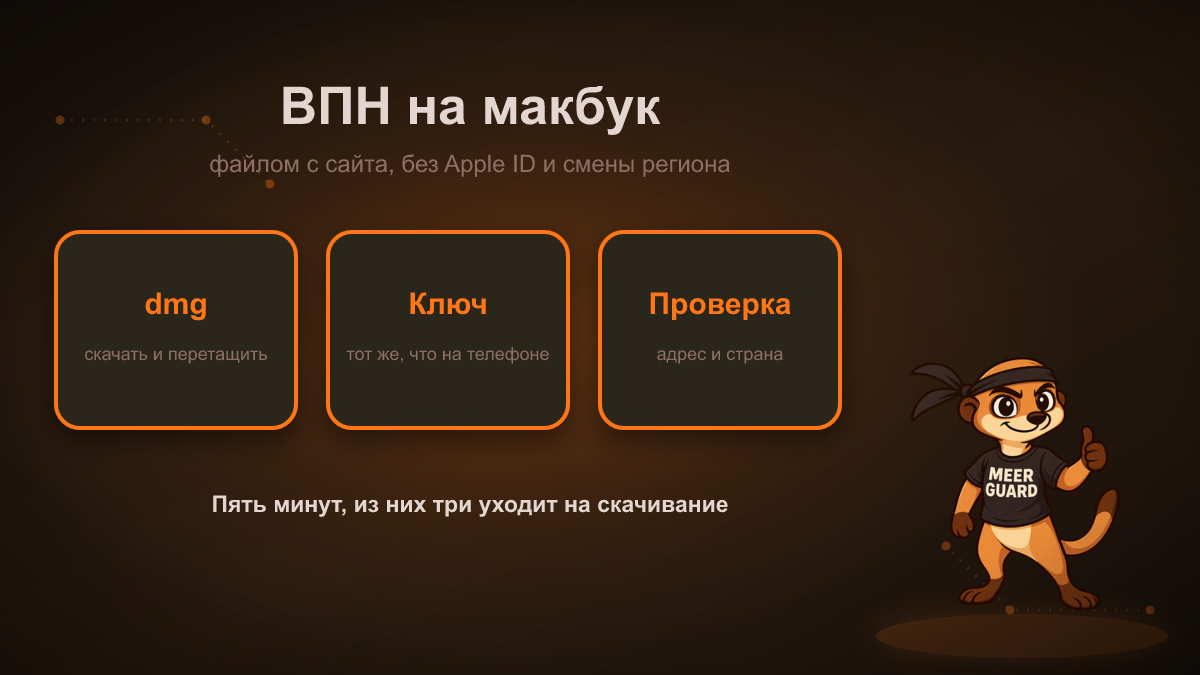
ВПН на макбук: как установить и подключить за пять минут
Happ для macOS ставится из dmg-файла или из App Store, работает на Intel и Apple Silicon. Установка по шагам, ключ, системное разрешение и что делать, если соединение не встаёт.
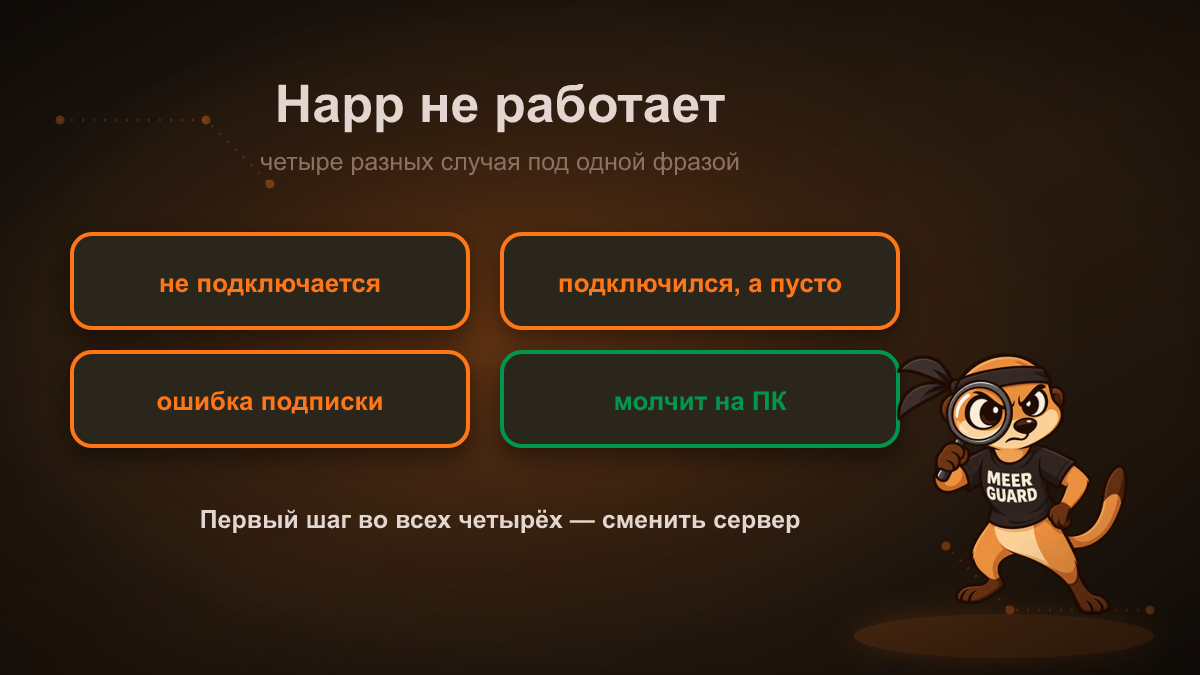
Happ не работает: порядок, которым это чинит поддержка
Что делать, если Happ не подключается, подключился и не грузит, ругается на подписку или молчит на компьютере. Порядок шагов — тот, которым разбирает обращения наша поддержка: от самого результативного к редкому.
Попробуйте MeerGuard VPN
Три дня полного доступа за 1 ₽. Без автопродления.