
VPN на телевизор: как установить на Android TV за пару минут
Как скачать и установить VPN на телевизор с Android TV: приложение Happ из Google Play, перенос подписки с телефона по QR-коду. Со скриншотами каждого шага.
MeerGuard — 3 дня полного доступа за 1 ₽
ПопробоватьТелевизор — единственное устройство в доме, куда VPN обычно ставят последним: на телефоне и ноутбуке уже давно всё настроено, а большой экран так и остаётся без него. Хотя ставится он туда ровно так же, и переносить подписку заново не нужно — она уезжает с телефона по QR-коду.
В видео вся процедура показана целиком. Ниже то же самое текстом и со скриншотами каждого шага — на случай, если удобнее читать, чем смотреть.
Что потребуется
- Телевизор на Android TV или Google TV либо ТВ-приставка с Google Play: Xiaomi, Realme, TCL, Hisense и большинство современных моделей. На Sber-боксах Google Play нет — там ставится APK-файл. Для Apple TV клиент Happ существует, но живёт в зарубежном App Store и требует иностранный Apple ID.
- Happ на телефоне с уже добавленной подпиской MeerGuard VPN. Если подписки ещё нет — сначала получите ключ в Telegram-боте MeerGuard, поставьте Happ на телефон и добавьте конфигурацию там.
Как установить VPN на телевизор: пошагово
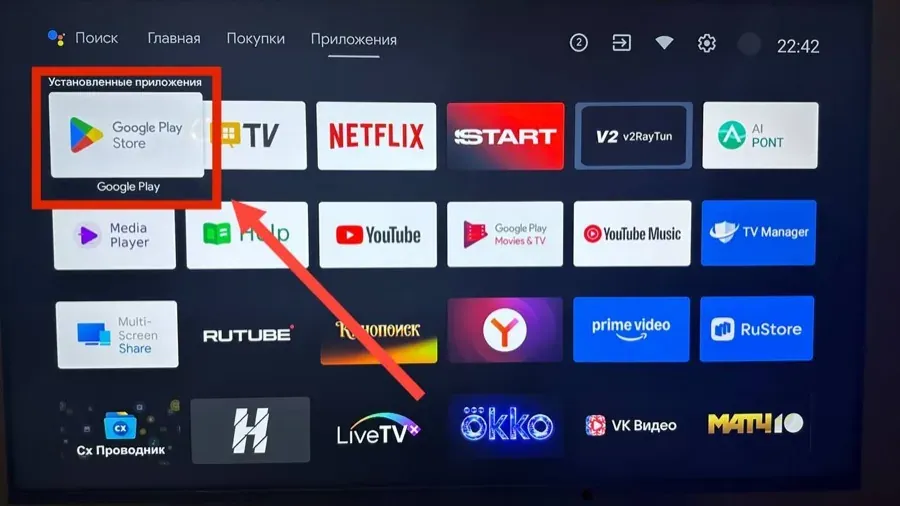
1. Откройте Google Play Store на телевизоре. Он лежит в разделе «Приложения» на главном экране.
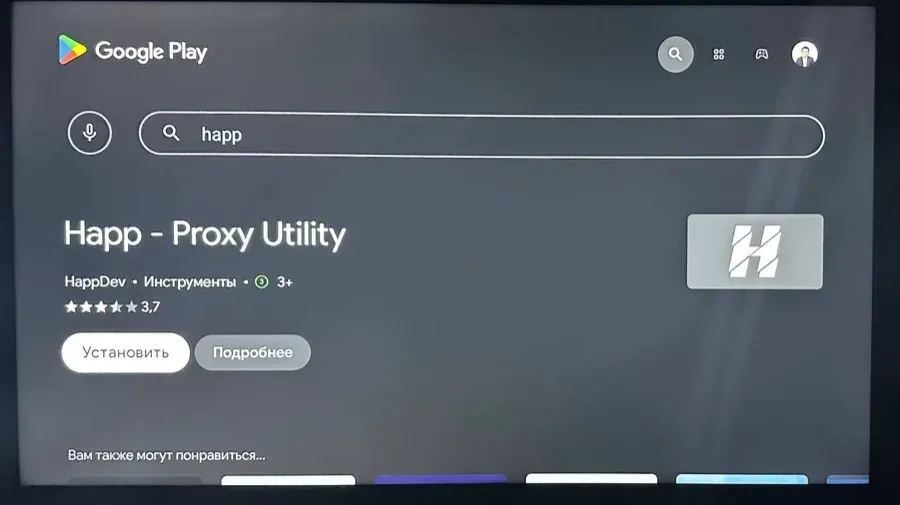
2. Найдите в поиске приложение Happ и установите его. Приложение бесплатное.
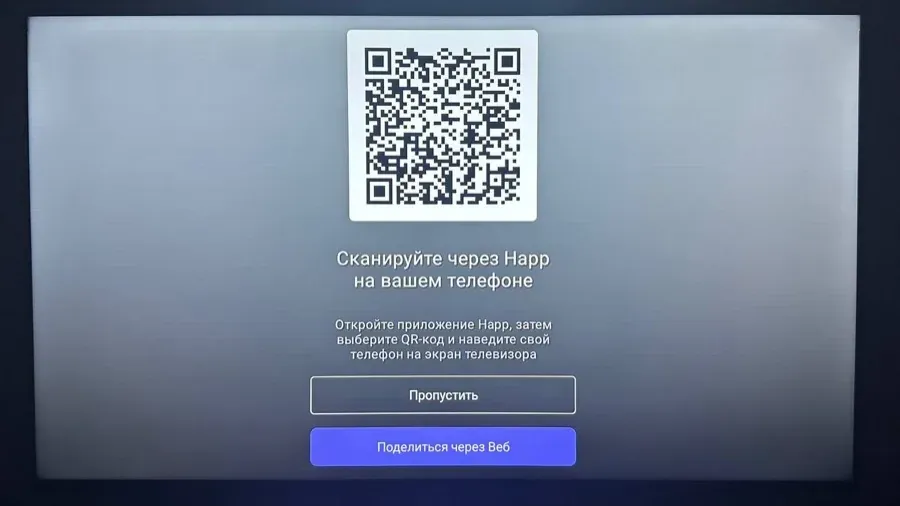
3. Запустите Happ на телевизоре. На экране появится QR-код и предложение перенести подписку с телефона.
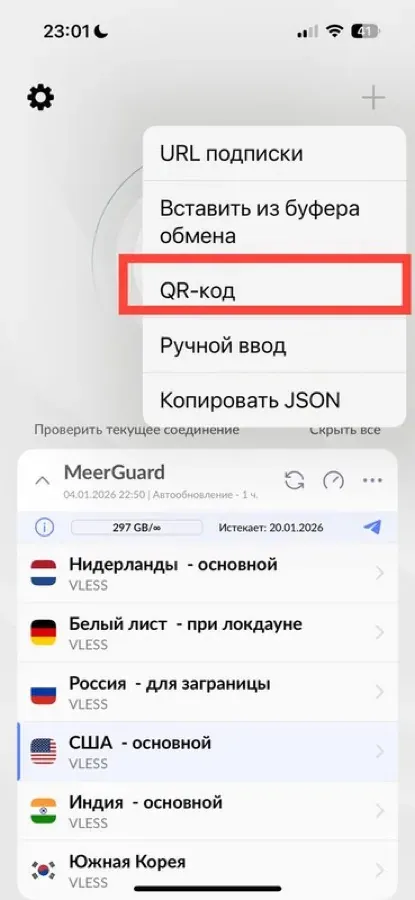
4. На телефоне откройте Happ, нажмите «+» в правом верхнем углу и выберите «QR-код». Откроется камера.
5. Наведите телефон на QR-код с экрана телевизора.
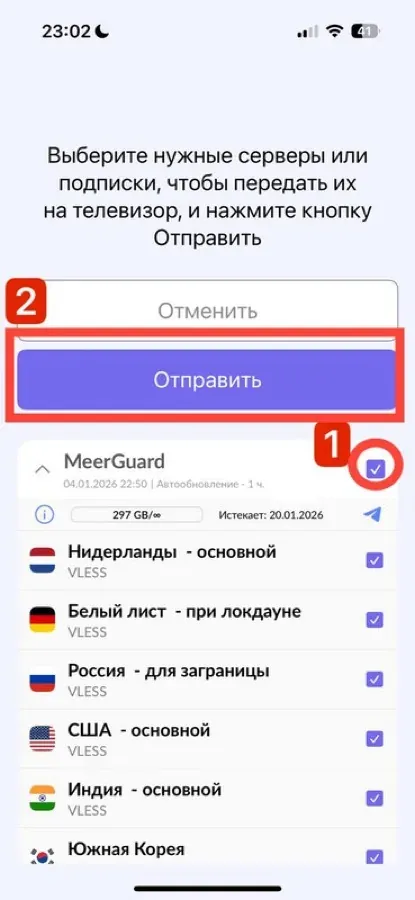
6. Отметьте подписку MeerGuard VPN и нажмите «Отправить». Она уедет с телефона на телевизор.
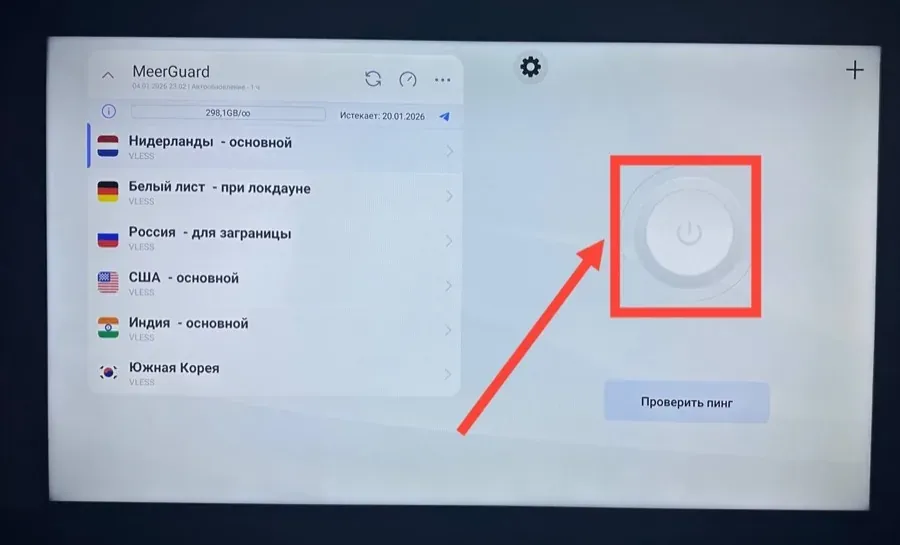
7. Готово. На телевизоре появятся серверы из вашей подписки. Выбираете страну, нажимаете кнопку подключения — всё.
Если что-то пошло не так
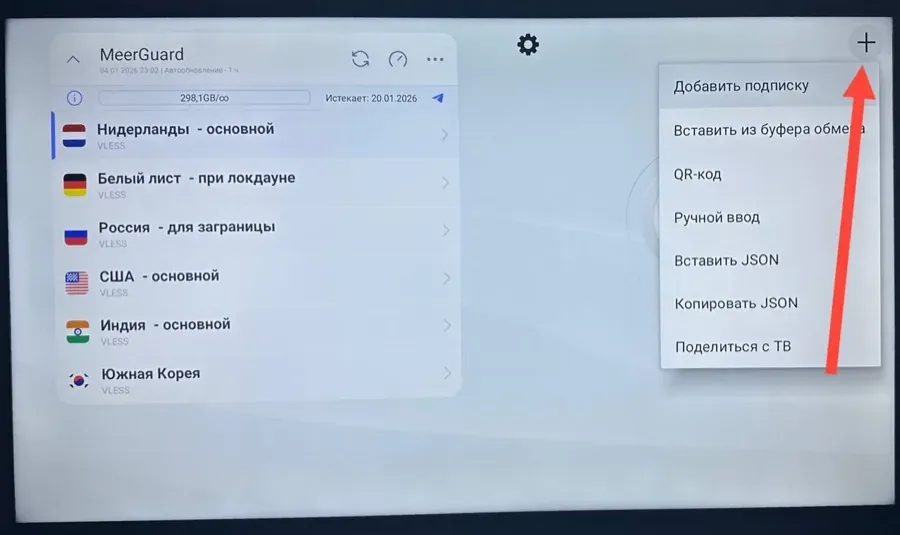
Нечаянно нажали «Пропустить» вместо «Поделиться». Не страшно. На телевизоре в Happ нажмите «+» → «Поделиться с ТВ», окно с QR-кодом откроется заново.
QR-код не сканируется — не хватает света, телефон слишком далеко, камера не ловит фокус. В Happ на телевизоре есть «Ручной ввод»: ссылку-подписку из бота можно ввести с пульта. Она длинная, так что удобнее заранее открыть её в заметках на телефоне.
Ручной ввод тоже не идёт. Последний рабочий способ: войдите в Telegram прямо на телевизоре (он есть в Google Play), откройте бот, скопируйте ссылку-подписку и вставьте её в Happ из буфера обмена. Способ муторный, зато срабатывает всегда.
Если Google Play на телевизоре нет
На приставках без маркета — например, на старых Mi Box со сломанным Google Play — APK-файл Happ скачивается через браузер прямо на телевизоре, с официального сайта приложения. Дальше всё то же самое: QR-код или ручной ввод.
Чего ожидать по скорости
На серверах в Германии и Нидерландах при нормальном домашнем интернете видео в 4K идёт без буферизации. Если картинка сыпется — в большинстве случаев дело не в VPN:
- Wi-Fi. Разница между 2.4 ГГц и 5 ГГц на телевизоре заметна сильнее, чем на телефоне: телевизор стоит на месте и часто дальше от роутера.
- Сетевая карта телевизора. На многих моделях она ограничена 100 Мбит/с. Если дома гигабит, а телевизор подключён кабелем и упирается в потолок — это она, а не туннель.
- Загруженность локации. Иногда конкретный дата-центр временно нагружен: попробуйте соседнюю страну, разница видна сразу.
Как это прошло у других
Под роликом с этой инструкцией — 68 комментариев. Никнеймы и аватары мы скрыли, сами отзывы оставили как есть:
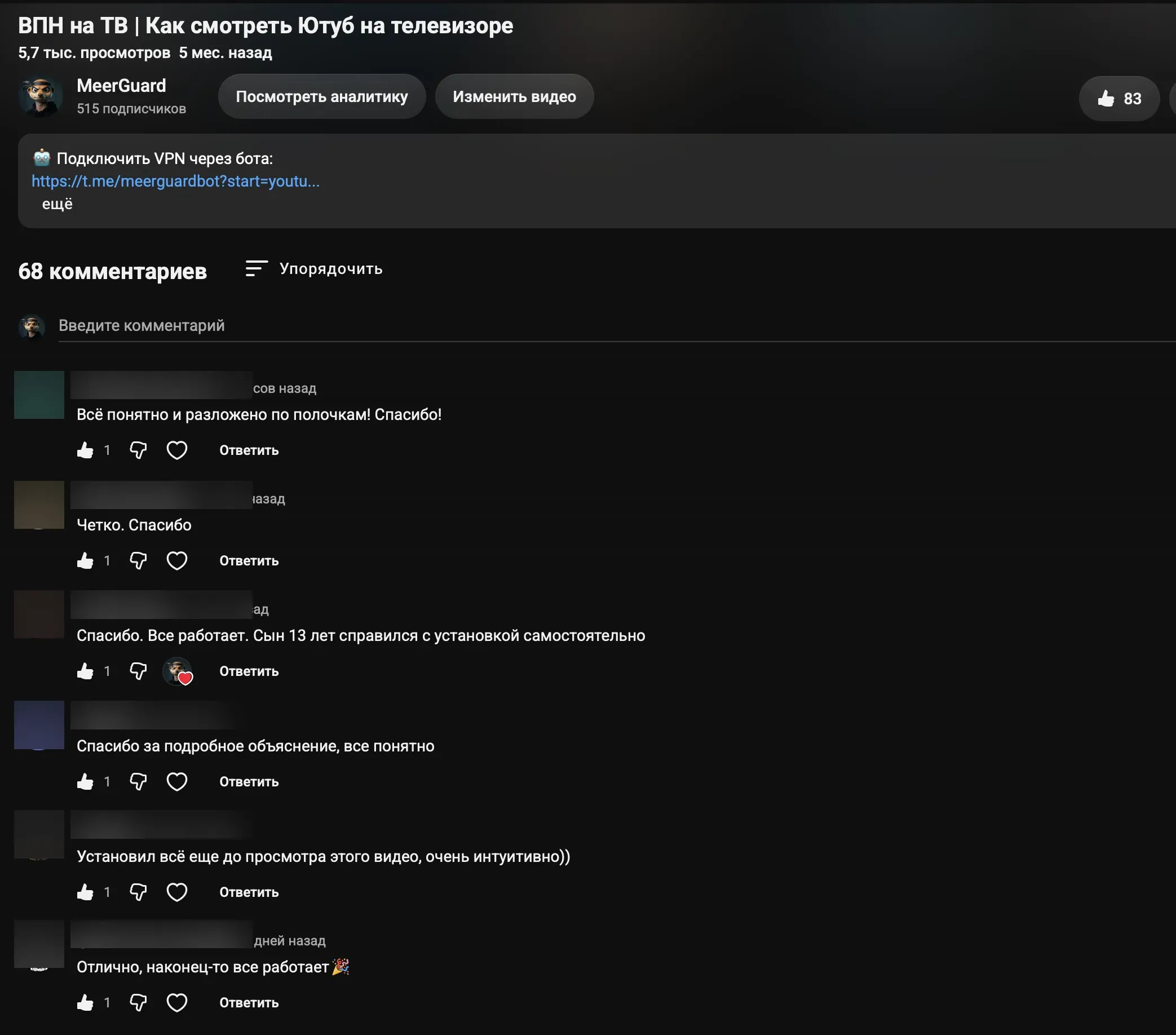
Проверить можно прямо на месте — комментарии открыты под видео.
Почему на LG и других телевизорах нет VPN-приложений
webOS не даёт разработчикам сетевого API для VPN-клиентов. В Google Play или App Store можно найти клиент под любой протокол, в LG Content Store — нет. То, что там лежит со словом «VPN» в названии, — прокси-расширения для встроенного браузера, на трафик приложений (YouTube, стримингов) они не влияют. Windscribe в своём разборе LG Store прямо обвинял одно из таких приложений в перепродаже канала пользователей как residential-прокси. Мы это независимо не проверяли, но ставить неизвестный «VPN» из телевизорного магазина в любом случае незачем: на приложения он не действует.
Отсюда все способы ниже — это «VPN не на телевизоре, а рядом с ним».
Вариант для дома: VPN на роутере
Идея красивая: туннель поднимается на роутере, и весь дом, включая LG, выходит в сеть через него. Телевизор даже не узнаёт, что что-то изменилось.
Теперь практика. Классические роутерные протоколы — OpenVPN и WireGuard — узнаются оборудованием анализа трафика по характерным признакам соединения и часто не проходят, особенно у мобильных и региональных провайдеров. Конфиг, который конкуренты предлагают «загрузить в роутер», может подключиться сегодня и лечь завтра. Стабильно работает VLESS, но его роутер из коробки не умеет. Понадобится либо Keenetic с пакетом XKeen, либо OpenWRT с sing-box или xray — ключ vless:// из бота MeerGuard подставляется в конфиг напрямую.
Это путь для тех, кто спокойно относится к SSH и словам «прошивка» и «маршрутизация». Взамен — VPN сразу на всех устройствах дома и ноль изменений на самом телевизоре. Один нюанс: российские сервисы (банки, Кинопоиск, Госуслуги) поверх зарубежного IP иногда капризничают, так что на роутере стоит сразу настроить раздельную маршрутизацию — российские адреса мимо туннеля.
Smart DNS: что это и почему он вам скорее всего не нужен
Страницы конкурентов про LG TV почти целиком построены вокруг Smart DNS: «телевизор не поддерживает VPN — настройте наш DNS в три шага». Разберём без рекламы.
Smart DNS подменяет DNS-ответы для списка сервисов и заворачивает их трафик через прокси-сервер. Шифрования нет. IP-адрес меняется только для сервисов из списка. Задача, которую это решает: сидя за границей, открыть зарубежный стриминг с гео-ограничением — Netflix, BBC iPlayer и подобные.
Российская проблема устроена иначе. Замедление YouTube работает на магистральном уровне по адресам серверов Google — какой DNS ни пропиши в настройках LG, стрим пойдёт по тем же каналам и с той же скоростью. Подробнее про механику — в разборе какой VPN работает в России в 2026. Для недоступных сервисов Smart DNS тоже не ответ: без шифрования оборудование на пути видит трафик как есть.
Поэтому у MeerGuard функции Smart DNS нет — для наших пользователей она не решает ни одной реальной задачи. Если вы живёте за границей и вам нужен именно обход гео-ограничений стримингов на LG — Smart DNS у конкурентов действительно проще в настройке, тут спорить не будем.
Одна подписка на телевизор, телефон и компьютер
Отдельно за телевизор платить не нужно. Подписка MeerGuard VPN разрешает 3 устройства одновременно, и телевизор занимает одно из них — так же, как телефон или ноутбук. Ключ у всех устройств один, поэтому и переносится он QR-кодом, а не выдаётся заново.
Настройка занимает пару минут и не требует ничего, кроме телефона с уже работающей подпиской. Попробовать пробный период — если на телевизоре не заработает, поддержка разберётся вместе с вами.
Похожие статьи

VPN на телевизоре LG: два рабочих способа и что не работает
На LG с webOS клиент Happ не устанавливается: своего магазина VPN-приложений у webOS нет. Два рабочих пути: Android-приставка за 1 000 ₽ и VPN на роутере. Плюс разбор мифов — Smart DNS и раздача с телефона, которые в интернете советуют, а работать они не будут.
Ютуб не работает с VPN: почему так и что делать по порядку
VPN включён, а YouTube крутит загрузку или пишет об ошибке. Пять причин, которые выглядят одинаково, проверка за минуту и отдельно — что делать на телефоне, компьютере и телевизоре.

Тикток не работает с ВПН: что проверить и что не лечится
Лента застряла в 2022, видео не заливается, а с ВПН у соседа всё работает. Что чинится сменой адреса, что не чинится ничем, отдельно про айфон и проверка за минуту.
Попробуйте MeerGuard VPN
Три дня полного доступа за 1 ₽. Без автопродления.